文件面板
每当您选择一个没有 URL 的文件(例如图片或视频),或者在选中文件时点击格式工具栏中的“替换文件”按钮时,文件面板都会出现。
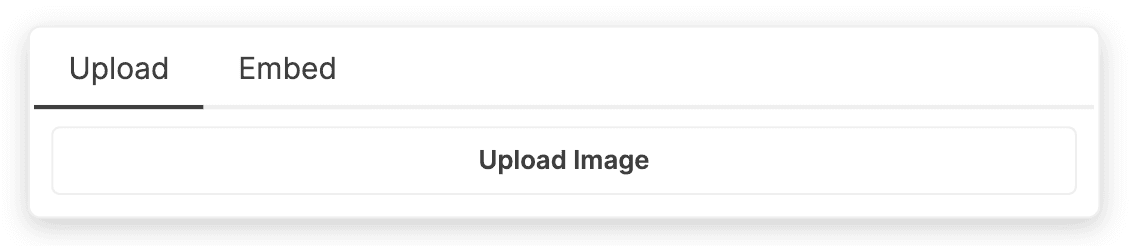
文件上传
您可能会注意到,在新建一个 BlockNote 编辑器时,文件面板中的“上传”标签缺失。这是因为您必须为 BlockNote 提供一个处理文件上传的函数,使用 uploadFile 编辑器选项。对于返回文件 URL 的常见用法,回调类型如下:
type uploadFile = (file: File) => Promise<string>;file: 要上传的文件,例如图像、视频、音频文件或文档。
返回值: 一个 Promise,解析后得到该文件可访问的 URL。
提供 uploadFile 后,用户还可以将电脑中的文件拖放到编辑器,或粘贴剪贴板中的文件。BlockNote 会调用同一个回调并插入对应区块,无需单独处理拖放。如果剪贴板中同时包含受支持的文本格式,BlockNote 会粘贴该内容,而不是上传文件。
使用默认 schema 时,图像、视频和音频会根据浏览器报告的 MIME 类型使用对应的区块类型。其他文件(包括没有 MIME 类型的文件)会使用通用文件区块。如果你自定义了 schema,请保留 defaultBlockSpecs.file 作为无法匹配文件的回退类型;有关文件匹配配置,请参阅自定义文件块。
下面的示例将文件编码为 base64 data URL 作为起点。不过,这仅用于开发环境——在生产环境中,应使用你自己的后端:
解析 URL
根据您的后端实现,上传文件后返回的 URL 可能不是指向文件本身,而是一个允许访问该文件的 API 端点。在这种情况下,渲染区块时需要从该端点获取文件。
BlockNote 通过 resolveFileUrl 编辑器选项 支持此用例:
type resolveFileUrl = (url: string) => Promise<string>;